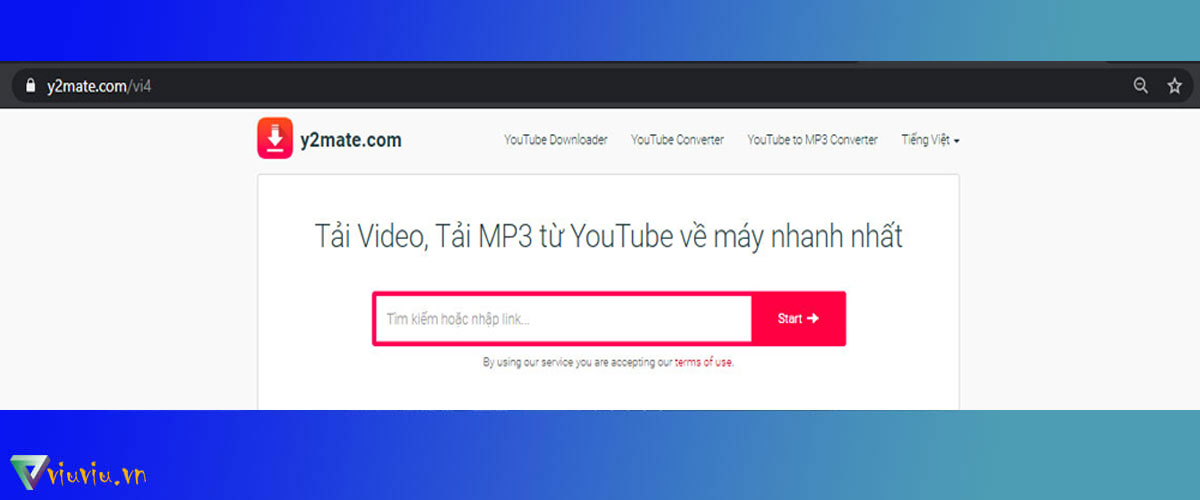
Đôi khi bạn cần Download Youtube về máy tính hay điện thoại. Sẽ có nhiều cách để tải video YouTube, cũng như chỉ tải file MP3 hay định dạng bạn mong muốn từ video trên Youtube. Trong bài viết sau ViuViu Team chia sẻ với bạn cách download Youtube dễ dàng, được nhiều người lựa chọn khi muốn tải video.
Đặc biệt phương pháp này được đánh giá tốc độ tải nhanh, dễ sử dụng, đầy đủ lựa chọn chất lượng từ thấp đến chất lượng gốc của video. Cho phép bạn tải nhiều định dạng như: Mp4, Mp3, 3GP, WMV, FLV, MO, MP3, WEBM. Từ YouTube, Facebook, Dailymtion, Vimeo...bạn cũng có thể tải về video từ nhiều website khác.
Sử dụng Y2mate Download Youtube online miễn phí
Cách nhanh nhất để Download YouTube về máy là chèn ký tự pp vào link để tải video, mp3 từ YouTube.
Bạn chỉ cần thêm 2 ký tự "pp" vào sau chữ youtube thành youtubepp và enter, trình duyệt sẽ dẫn bạn đến trang lựa chọn các định dạng download
Ví dụ link video: https://www.youtube.com/watch?v=_fBNdTfDCEU
Bạn chỉ cần thêm 2 ký tự PP như sau https://www.youtubepp.com/watch?v=_fBNdTfDCEU
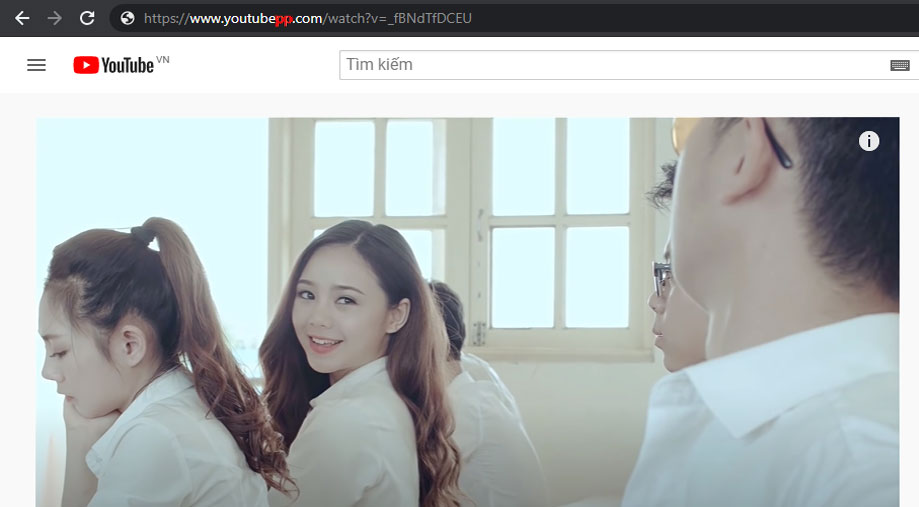
Download video đang xem bằng cách nhập "pp"

Link Video bạn muốn tải


Thêm ký tự "pp" như trên và Enter
Hoặc bạn thực hiện theo các bước sau
Bước 1: Bạn truy cập website y2mate tại địa chỉ https://www.y2mate.com/

Bước 2: Copy link URL video Youtube bạn muốn tải > Dán vào ô nhập dữ liệu trên website > Tiếp theo bạn nhấn Start. bên cạnh
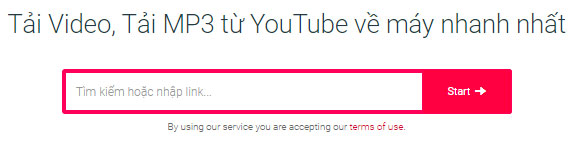
Dán link vào ô "Tìm kiếm hoặc nhập link..."
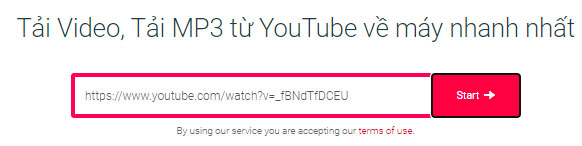
Gắn link như trên tiếp theo nhấn Start
Bước 3: Y2mate cho bạn danh sách các chất lượng video khác nhau > Chọn định dạng, chất lượng mong muốn và tải video về bằng nút Download bên cạnh
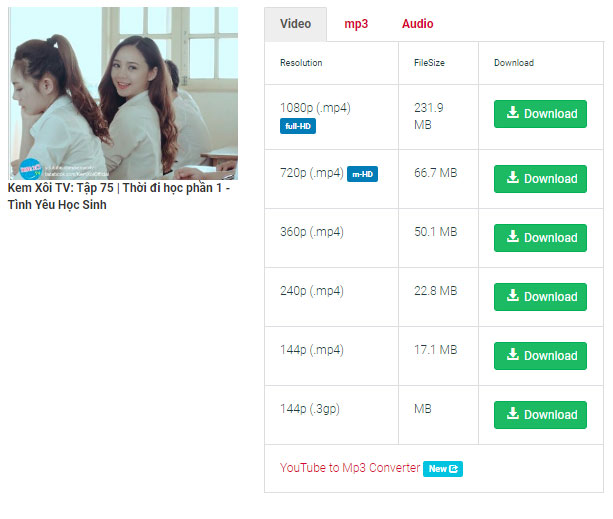


Nếu bạn không thể tải video về máy tính. Vui lòng làm theo hướng dẫn sau:
Bước 1: Chọn định dạng mà bạn muốn tải và kích vào nút "Tải về"
Bước 2: Trong cửa sổ mới nhấn "CTRL + S" để lưu video về máy, hoặc kích chuột phải rồi chọn "Save as Video"
Với Y2mate ViuViu Team giới thiệu được đánh giá là cách tải video trên Youtube nhanh, tiện, thân thiện nhất hiện tại trên môi trường Internet
Ưu điểm:
- Không hạn chế số lần tải về và luôn miễn phí
- Không cần cài đặt phần mềm
- Tải về với tốc độ cao
- Không cần đăng ký tài khoản
- Hỗ trợ tải về tất cả các định dạng
Tuy nhiên nhược điểm là Y2mate có hiển thị quảng cáo trên website. Dẫu vậy với những gì Y2mate đưa lại cho bạn thì chúng tôi tin đây chỉ là vấn đề nhỏ
Có thể bạn quan tâm
Tải video từ YouTube bằng trình duyệt Cốc Cốc
Cài đặt Cốc Cốc: Đầu tiên, bạn cần cài đặt trình duyệt Cốc Cốc trên máy tính của mình, nếu chưa có.

Truy cập Video trên YouTube: Mở trình duyệt Cốc Cốc và truy cập vào trang web YouTube.

Tải Video: Khi bạn đang xem video trên YouTube mà bạn muốn tải về, bạn sẽ thấy một biểu tượng tải về bên cạnh video hoặc ở đâu đó trên trang web. Nhấp vào biểu tượng này, trình duyệt sẽ mặc định tải về chất lượng video tốt nhất.

Chọn Chất Lượng Video: Một danh sách các chất lượng video sẽ hiển thị. Bạn có thể chọn chất lượng mà bạn muốn tải xuống. Nếu bạn chỉ muốn tải âm thanh dưới dạng tệp .mp3, bạn cũng có thể chọn tải về dưới dạng âm thanh.

Chọn Phụ Đề (Nếu cần): Bạn có thể chọn ngôn ngữ phụ đề trong danh sách tải nếu video hỗ trợ nó.

Tải Video: Sau khi bạn đã chọn các tùy chọn, nhấp vào nút để tải video về máy tính của bạn.
Lưu ý rằng tốc độ tải xuống video có thể khá chậm, tùy thuộc vào kết nối internet của bạn và kích thước của video. Nếu bạn muốn tăng tốc độ tải xuống, bạn có thể sử dụng một phần mềm hỗ trợ tải về như Free Download Manager, như đã đề cập trong bài viết.
Tải video Youtube với X2Download
X2download là một dịch vụ hữu ích giúp bạn tải video từ YouTube, Facebook và tải tập tin nhanh từ Fshare. Dưới đây là cách bạn có thể sử dụng X2download:
Truy cập X2download: Bắt đầu bằng cách truy cập trang web x2download.app trên trình duyệt của bạn.

Tải video từ YouTube:
- Tải video theo URL: Nếu bạn đã biết URL của video YouTube mà bạn muốn tải, hãy dán URL đó vào khung tìm kiếm trên trang X2download và nhấp vào "Get link."
- Tìm kiếm video từ khóa: Nếu bạn không có URL mà chỉ muốn tìm video bằng từ khóa, nhập từ khóa vào khung tìm kiếm và chọn video bạn muốn tải về từ kết quả. Tab mới sẽ mở và bạn có thể chọn độ phân giải của video trước khi nhấp "Get link."

Tải video từ Fshare:
- Dán link Fshare muốn tải vào khung "Sao chép link Fshare dán vào đây."
- Nếu có mật khẩu cho link tải, hãy dán nó vào khung "Nhập mật khẩu."
- Sau đó, nhấp vào "Lấy link" để bắt đầu quá trình tải.

Tải video từ Facebook:
- Trên video Facebook mà bạn muốn tải, chọn "Chia sẻ" và sau đó "sao chép liên kết."
- Dán liên kết sao chép vào khung "Nhập URL video Facebook để tải về" trên trang X2download.
- Chọn độ phân giải video và nhấp "Get link."

Tải âm thanh từ YouTube:
- Dán URL video YouTube vào khung tìm kiếm.
- Chọn "Tải âm thanh MP3" để tải về dưới dạng tệp âm thanh MP3.

X2download giúp bạn tải về nhiều loại nội dung từ các nguồn khác nhau và cho phép bạn chọn độ phân giải phù hợp. Hãy nhớ rằng việc tải nội dung phải tuân theo quyền sở hữu trí tuệ và chính sách của các trang web tương ứng.
Ngoài ra ViuViu xin liệt kê 8 cách khác để Download YouTube cho các bạn tham khảo.
- Sử dụng SaveFrom
- Sử dụng DDownr.com
- Sử dụng phần mềm Internet Download Manager – IDM
- Sử dụng “1-Click YouTube Video Download”
- Sử dụng YTD Video Downloader
- Sử dụng Onlinevideoconverter
- Sử dụng SaveTheVideo
- Sử dụng YouTubeMP4
Chúc bạn Thành công và tải được những Video tốt nhất
Cảm ơn đã chia sẻ